



واتساپ بیزینس، به عنوان یکی از ابزارهای قدرتمند ارتباطی، نقش مهمی در تسهیل تعاملات تجاری و ارتباط با مشتریان ایفا میکند. این اپلیکیشن با قابلیتهایی نظیر پروفایل تجاری، پیامهای خودکار، برچسبگذاری چتها، و پاسخدهی سریع، به کسبوکارها این امکان را میدهد که با سازماندهی بهتر و حرفهایتر با مشتریان خود در ارتباط باشند.
اما یکی از دغدغههای مهم کاربران تازهوارد، نصب و راهاندازی صحیح واتساپ بیزینس بر روی دستگاههای مختلف مانند گوشی موبایل، دسکتاپ و حتی ویندوز است. در این مقاله قصد داریم تا به صورت گام به گام، مراحل نصب این اپلیکیشن را بررسی کرده و نحوه استفاده از آن در دستگاههای مختلف را توضیح دهیم.
آنچه در این مقاله خواهید آموخت:
- نحوه دانلود و نصب واتساپ بیزینس بر روی گوشیهای هوشمند (اندروید و iOS)
- مراحل اتصال واتساپ بیزینس به دسکتاپ و نسخه ویندوز
- نکات کلیدی برای استفاده بهینه از قابلیتهای این اپلیکیشن
با ما همراه باشید تا در کمترین زمان، واتساپ بیزینس را نصب کرده و آماده استفاده در کسبوکار خود کنید!
چگونه واتساپ بیزینس را روی موبایل و کامپیوتر نصب کنیم؟
واتساپ بیزینس، یه نسخه تجاری متمرکز از برنامه پیام رسان محبوب WhatsApp هست. این برنامه تجاری، طراحی شده تا به کسب و کارهای کوچک و متوسط کمک کنه تا به طور موثرتری بتونن با مشتریهای خودشون ارتباط برقرار کنن. برای اون دسته از افراد و کسب و کارهایی که میخوان واتساپ بیزینس رو روی موبایل یا کامپیوتر خودشون نصب کنن، راه سادهای وجود داره و تمام این کار ظرف مدت چند دقیقه به انتها میرسه. توی این مطلب قصد داریم مراحل نصب واتساپ بیزینس برای موبایل و کامپیوتر رو دنبال کنیم.

نصب واتساپ بیزینس روی موبایل
برای اون دسته از افرادی که میخوان از مدیریت شبکه های اجتماعی برای کسب و کار خودشون استفاده کنن، واتساپ بیزینس هم یه ابزار عالی به حساب میاد. برای نصب واتس اپ بیزینس روی گوشی تلفن همراه هوشمند خود، مراحل زیر رو دنبال کنین
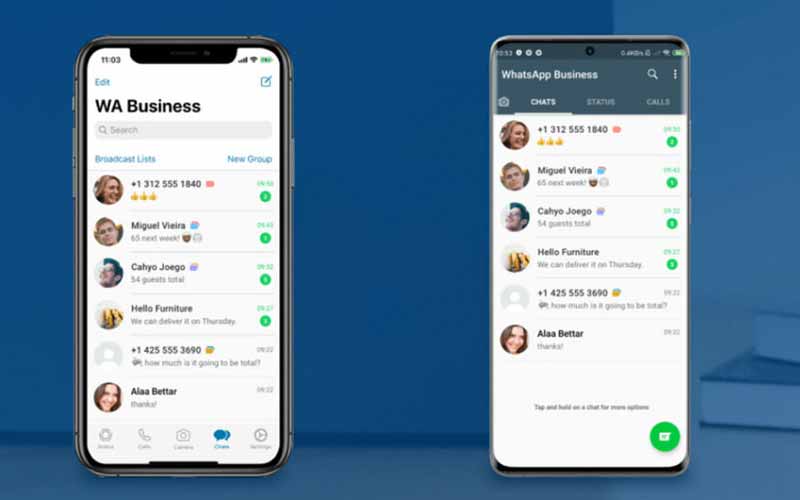
1. دانلود برنامه واتساپ تجاری برای اندروید و IOS
اولین کاری که باید انجام بدیم، دانلود کردن برنامه واتساپ بیزینسه.
• به “Google Play Store” یا “App Store” برید.
• “WhatsApp Business” رو جستجو کنین.
• برنامه “WhatsApp Business” را توسط WhatsApp Inc. دانلود کنین.
لینک دانلود اپلیکیشن واتساپ بیزینس برای آیفون
لینک دانلود اپلیکیشن واتساپ بیزینس برای اندروید
2. ایجاد حساب کاربری در واتساپ بیزینس
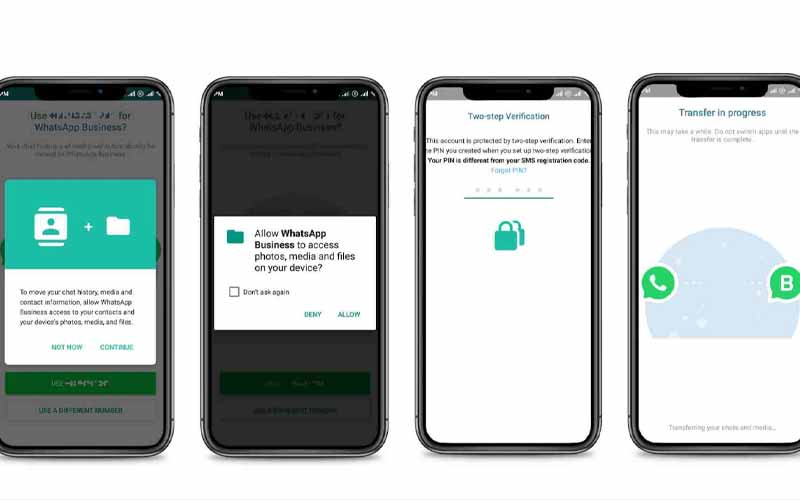
حالا نوبت به ایجاد حساب کاربری میرسه.
• برنامه واتس اپ بیزینس رو که در مرحله قبلی دانلود کردین، بازش کنین.
• “Agree and Continue” رو بزنین.
• شماره تلفن همراه خودتون رو وارد کنین.
• “Next” رو بزنین.
• حالا باید یه کد تائید 6 رقمی به شماره تلفن همراه شما، ارسال بشه. این کد که اومد توی بخشی که باید واردش کنین.
• بعدش نام پروفایل و اطلاعات کسب و کار خودتون رو وارد کنین.
• حالا روی گزینه “Done” بزنین.
3. تنظیمات پروفایل
از این مرحله هم که رد شدیم، به تنظیمات پروفایل میرسیم:
• به “Settings” برید.
• “Business Profile” رو انتخاب کنین.
• اطلاعات مربوط به کسب و کار خودتون مثل آدرس، ساعات کاری و وب سایت رو اضافه کنین.
• بعدش دیگه کافیه که دسته بندی مناسب رو برای کسب و کار خودتون انتخاب کنین.
• حالا Save رو بزنین.
4. شروع به کار
توی مرحله آخر، شروع به کار با واتساپ بیزینس میکنیم:
• به “Chats” بروید.
• برای شروع گفتگو با مشتریان،”New Chat” رو بزنین.
• شما میتونین از طریق متن، عکس، ویدئو، صدا و پیام صوتی با مشتریان خودتون ارتباط برقرار کنین.
• برای ایجاد کاتالوگ محصولات و خدمات خود، به “Business Settings” برید و “Catalog” را انتخاب کنین.
• حالا میتونین از طریق “WhatsApp Business” با مشتریان خودتون ارتباط برقرار کنین و اونا رو به مشتریان وفادار تبدیل کنین.
آموزش نصب واتساپ بیزینس روی ویندوز
برای این که بخواین واتساپ بیزینس رو روی دسکتاپ خودتون نصب کنین، مراحل زیر رو باید دنبال کنین:
1. دانلود برنامه واتساپ بیزینس برای ویندوز
• اول از هر کاری همون طور که انتظار میره، باید برنامه رو دانلود کنین. برای این کار به وب سایت https://www.whatsapp.com/business/ برید.
• حالا به بخش پایین صفحه برید و گزینه “Download for Windows” رو انتخاب کنین.
• بعدش فایل نصب رو دانلود کنین.
لینک دانلود برنامه واتساپ بیزینس برای ویندوز
2. نصب برنامه
• حالا نوبت به اون میرسه که فایل نصب رو اجرا کنین.
• بعدش مراحل نصب رو دنبال کنین.
• برنامه WhatsApp Business رو باز کنین.
3. اتصال به حساب کاربری
• گوشی خودتون رو بردارین و WhatsApp Business رو توش بیارین.
• به بخش “Linked Devices” برید و روی گزینه “Settings” بزنین.
• حالا گزینه “Link a Device” رو انتخاب کنین.
• حالا QR Code که روی صفحه کامپیتور شما نمایش داده شده رو با گوشیتون اسکن کنین که واتس اپ بیزینس، روی دسکتاپ شما فعال بشه.
4. شروع به کار
• برای شروع به کار با واتساپ بیزینس، به بخش “Chats” برید.
• برای شروع گفتگو با مشتریها، “New Chat” رو بزنین.
• حالا میتونین از طریق متن، عکس، ویدیو، صدا و پیام صوتی، با مشتریهای خودتون ارتباط برقرار کنین.
• برای ایجاد کاتالوگ محصولات و خدمات خودتون، به بخش “Business Settings” برید و گزینه “Catalog” رو انتخاب کنین.
• شما میتونین از طریق “WhatsApp Business” با مشتریهای خودتون ارتباط برقرار کنین و اونا رو به مشتریانی وفادار تبدیل کنین.
نکات مهم برای نصب واتساپ بیزینس
نکات زیر رو برای نصب واتساپ بیزینس در نظر بگیرین:
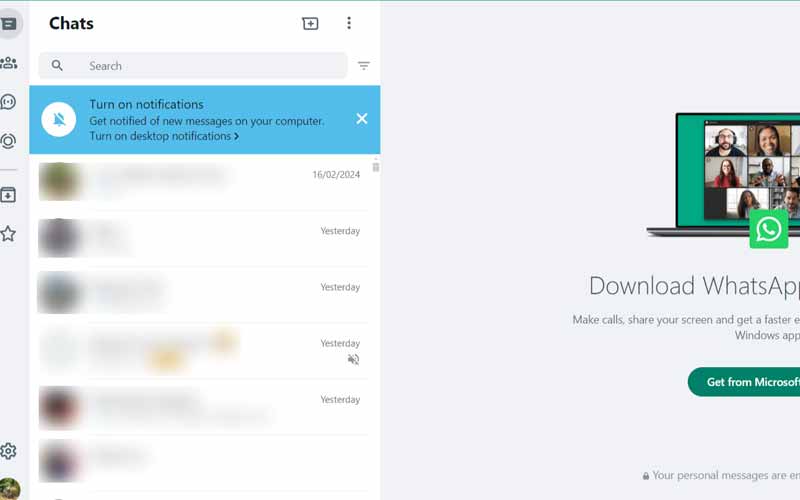
• برای استفاده از واتساپ بیزینس روی دسکتاپ، باید از قبل اونو روی گوشی خودتون نصب کرده باشین. در واقع دلیل نصب نشدن واتساپ بیزینس، میتونه همون مشکل نصب نشدن روی گوشی یا عدم ارتباط کامل با نسخه گوشی باشه.
• واتساپ بیزینس دسکتاپ، به طور کامل با واتساپ بیزینس موبایل همگام سازی میشه و هر اطلاعاتی که توی دسکتاپ رد و بدل کرده باشین، توی نسخه گوشی هم میاد و برعکس هر چتی که توی گوشی با واتساپ بیزینس کرده باشین رو میتونین توی نسخه دسکتاپ هم ببینین. در اصل این دو تا با هم دیگه کامل ست میشن.
مزایای استفاده و نصب واتساپ بیزینس
استفاده از واتساپ بیزینس برای کسب و کارها مزایای زیادی داره، درست مثل اینستاگرام و اگه قبلا دیلیت اکانت اینستاگرام رو انجام دادین، حتما برای کسب و کار خودتون، یه اکانت جدید بسازین. از جمله مزایایی که استفاده از واتساپ بیزینس داره، موارد زیر رو داریم:
- ارتباط مستقیم با مشتریها: واتساپ بیزینس به شما این امکان رو میده که به طور مستقیم با مشتریهای خودتون ارتباط برقرار کنین و به سوالای اونا پاسخ بدین. این موضوع میتونه به شما توی ایجاد روابط قوی با مشتریها و افزایش وفاداری نسبت به اونا، کمک کنه.
- افزایش فروش: موضوع دیگه که خیلی مهمه، افزایش فروشه. واتساپ بیزینس، میتونه به شما توی افزایش فروش، کمک زیادی کنه. دقت کنین یه بستری در اختیار دارین که بهش کل پل ارتباطی بین شما و مشتریهاتون عمل میکنه و میتونین اینجوری محصولات و خدمات خودتون رو بهتر به مشتریها معرفی کنین و حتی سفارش فروش رو از همون طریق واتساپ بیزینس، بگیرین.
- بهبود خدمات مشتریها: واتساپ بیزینس، توی بهبود خدمات به مشتریها هم خیلی کمک میکنه. شما میتونین از طریق واتساپ بیزینس، به شکلی سریع و کارآمد، به مشکلات مشتریهاتون رسیدگی کنین و اینطوری رضایت مشتریها رو در حد بالاتری به دست بیارین.
- کاهش هزینهها: از اونجایی که استفاده از واتساپ بیزینس رایگان هستش، ارتباط با مشتریها از این طریق، به کنترل هزینههای شما هم کمک میکنه. شما میتونین از طریق واتساپ بیزینس، با مشتریهای خودتون ارتباط برقرار کنین و اینطوری هزینههای تبلیغات و بازاریابی خودتون رو کاهش بدین.
- افزایش آگاهی از برند: واتساپ بیزینس به افزایش آگاهی از برند کمک میکنه. اینطوری یه فرصتی دارین که به خوبی برندسازی کنین و با مشتریهای خودتون، ارتباط قویتری داشته باشین.
- تجزیه و تحلیل دادهها: واتساپ بیزینس، به شما امکان میده تا دادههای مربوط به تعاملات خودتون با مشتریها رو تجزیه و تحلیل کنین. این اطلاعات میتونه به شما توی بهبود عملکرد و افزایش فروش، کمک کنه.
کلام آخر
توی این مطلب، نحوه نصب واتساپ بیزینس برای موبایل و دسکتاپ رو مرور کردیم و همون طور که مشاهده کردین، نصب واتساپ بیزینس روی کامپیوتر، ارتباط مستقیم با نصب اولیه اون روی گوشی موبایل داره. شما میتونین برای کسب اطلاعات بیشتر در این زمینه و همین طور بهره برداری درست از واتساپ بیزینس، از مشاوره رایگان آژانس دیجیتال مارکتینگ پیجر، استفاده کنین. همین طور در صورت تمایل برای هماهنگی بیشتر با شماره 86071477 تماس بگیرین.

واتساپ بیزینس واقعاً کاربردیه، مخصوصاً برای مدیریت مشتریها و پاسخدهی خودکار. نصبش خیلی راحته، فقط میخوام بدونم که میشه روی یه گوشی همزمان واتساپ معمولی و بیزینس رو داشت؟
سلام مریم جان، بله میتونید هم واتساپ و هم واتساپ بیزینس رو روی گوشیتون داشته باشید. این دوتا اپلیکیشن جدا دارن.