

اگر تا به حال با پیغام «503 Service Unavailable» در سایت خود مواجه شدهاید، احتمالاً با حس سردرگمی و نگرانی روبهرو شدهاید. خطای 503 یکی از شایعترین و البته آزاردهندهترین خطاهای سمت سرور است که معمولاً زمانی ظاهر میشود که سرور برای مدتی قادر به پاسخگویی به درخواستها نیست. در ظاهر ممکن است این ارور موقتی به نظر برسد، اما در واقع میتواند نشانهای از مشکلات عمیقتر در ساختار فنی سایت یا زیرساخت میزبانی شما باشد.
این مشکل نهتنها باعث نارضایتی کاربران و ترک سایت میشود، بلکه پیامدهای جدیتری هم دارد؛ از کاهش رتبه سئو در موتورهای جستجو گرفته تا از بین رفتن اعتماد کاربران به برند شما. به همین دلیل، برخورد حرفهای و سریع با ارور 503 برای هر مدیر وبسایتی حیاتی است، بهویژه اگر سایت شما بخش مهمی از فعالیتهای دیجیتال مارکتینگ یا فروش آنلاین را پوشش میدهد.
در این مقاله که توسط تیم فنی آژانس دیجیتال مارکتینگ پیجر تهیه شده، قصد داریم بهصورت کاملاً تخصصی و کاربردی دلایل بروز خطای 503 را بررسی کرده و راهحلهایی گامبهگام برای رفع آن ارائه کنیم. اگر بهدنبال یک راهنمای جامع و عملی برای مقابله با ارور 503 هستید، این مقاله دقیقاً همان چیزی است که نیاز دارید.
خطای 503 چیست؟
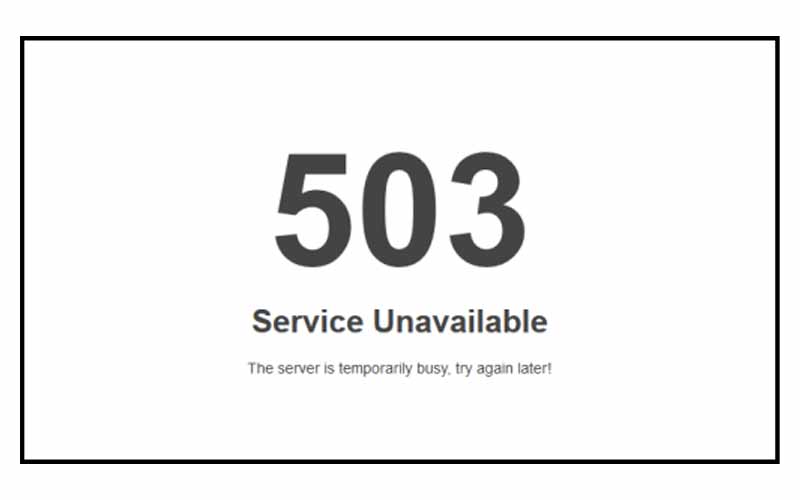
خطای 503 یکی از شناختهشدهترین کدهای وضعیت HTTP در دستهی خطاهای سمت سرور (5xx) است. این کد به معنای آن است که سرویس در حال حاضر در دسترس نیست (Service Unavailable). برخلاف خطای 404 که نشانهی عدم وجود صفحهی مورد نظر در سرور است، یا خطای 500 که به معنای بروز مشکل داخلی در سرور میباشد، ارور 503 بیانگر آن است که سرور از نظر فنی سالم است اما موقتا قادر به پاسخگویی به درخواستهای کاربران نیست.
در واقع، خطای 503 به نوعی پیام اعلام “استراحت سرور” محسوب میشود. این خطا بیشتر زمانی رخ میدهد که سرور تحت فشار شدید قرار گیرد یا برای نگهداری، بروزرسانی یا تعمیرات، موقتاً از دسترس خارج شده باشد. در چنین شرایطی، سرور بهجای پردازش درخواستها، این پیام را به مرورگر یا کلاینت بازمیگرداند تا نشان دهد که سایت هنوز وجود دارد ولی فعلاً در حال ارائه خدمات نیست.
پیامهای رایج خطای 503:
-
503 Service Temporarily Unavailable
-
HTTP Error 503
-
Service Unavailable – DNS Failure
-
Error 503 Backend fetch failed
-
503 Over Quota
چرا خطای 503 اتفاق میافتد؟ بررسی دلایل اصلی
بار بیش از حد سرور (Server Overload): زمانی که سرور بیش از توان خود درخواست دریافت میکند، به جای پردازش آنها، خطای 503 را بازمیگرداند. این مشکل معمولاً به دلیل افزایش ناگهانی بازدیدکنندگان یا حملات DDoS رخ میدهد.
نگهداری یا تعمیرات سرور (Scheduled Maintenance): زمانی که سرور برای تعمیرات یا بهروزرسانیها به صورت دستی از مدار خارج شود، ممکن است با این خطا روبهرو شوید، بهویژه اگر سیستم مدیریت محتوا یا فریمورک شما در این حالت پیغام خطای 503 را نمایش دهد.
مشکلات در افزونهها یا اسکریپتها (Plugins or Script Errors): در سیستمهایی مثل وردپرس یا جوملا، افزونههای ناسازگار یا معیوب میتوانند باعث اختلال در عملکرد سایت و در نهایت ارور 503 شوند.
محدودیت منابع هاست (Resource Limits): هاستهای اشتراکی معمولاً منابع مشخصی (CPU، RAM، I/O) دارند. استفاده بیشازحد از این منابع ممکن است باعث شود سرویسدهنده برای حفظ پایداری سایر کاربران، سایت را موقتاً متوقف کند.
خطا در اتصال به API یا پایگاه داده: گاهی اوقات عدم پاسخگویی یکی از APIهای خارجی یا خطا در اتصال به دیتابیس داخلی نیز منجر به ارور 503 میشود.
چگونه خطای 503 را شناسایی و برطرف کنیم؟
شناسایی و رفع خطای 503 نیازمند رویکردی سیستماتیک و دقیق است، زیرا این ارور میتواند به دلایل متعددی از جمله فشار روی منابع سرور، کدهای ناسازگار، تنظیمات نادرست یا اختلالات موقت در شبکه رخ دهد. در ادامه، پنج گام کلیدی برای تشخیص علت ارور 503 و رفع آن را مرور میکنیم.
گام اول: بررسی وضعیت سرور و منابع
نخستین اقدام هنگام مواجهه با خطای 503، بررسی وضعیت عملکرد سرور است. استفاده از ابزارهای مانیتورینگ خارجی مانند Uptime Robot، Pingdom یا New Relic به شما کمک میکند تا بفهمید آیا سایت شما واقعاً از دسترس خارج شده یا فقط برخی کاربران با این خطا مواجه شدهاند. اگر از هاست اشتراکی استفاده میکنید، ممکن است سرور به دلیل مصرف بیشازحد منابع توسط سایت شما یا سایر سایتها موقتاً دسترسی را قطع کرده باشد. در چنین شرایطی، از طریق پنل هاست یا تماس با پشتیبانی، وضعیت مصرف CPU، RAM، I/O و تعداد پردازشها را بررسی کنید.
گام دوم: بررسی افزونهها و قالب سایت
در سیستمهای مدیریت محتوا مانند وردپرس، جوملا یا دروپال، افزونهها (Plugins) و قالبها (Themes) نقش کلیدی در عملکرد دارند و یکی از دلایل رایج ارور 503 محسوب میشوند. برای بررسی:
-
تمام افزونهها را موقتاً غیرفعال کنید. در وردپرس، میتوانید از طریق FTP وارد مسیر
/wp-content/plugins/شوید و با تغییر نام هر پوشه (مثلاًelementor→elementor-disabled) افزونه را غیرفعال کنید. -
قالب سایت را به قالب پیشفرض سیستم تغییر دهید (مثلاً
twentytwentyfourدر وردپرس). -
سایت را مجدد بارگذاری کنید تا ببینید آیا خطا رفع شده یا نه.
اگر پس از این اقدامات خطای 503 برطرف شد، افزونه یا قالب خاصی عامل ایجاد مشکل بوده و باید بهصورت موردی بررسی و جایگزین شود.
گام سوم: بررسی فایلهای لاگ سرور
فایلهای log بهعنوان جعبهسیاه سرور، اطلاعات مهمی از وقایع پشتصحنه ارائه میدهند. فایلهای error.log و access.log میتوانند نشان دهند که دقیقاً چه زمانی ارور 503 رخ داده، چه آیپیهایی درگیر بودهاند، یا کدام مسیرها باعث بار بیشازحد یا خطا شدهاند.
در هاستهای لینوکسی، مسیرهای رایج این فایلها عبارتند از:
-
برای Apache:
/var/log/apache2/error.log -
برای Nginx:
/var/log/nginx/error.log
اگر از CPanel استفاده میکنید، معمولاً در قسمت Metrics > Errors هم میتوانید لاگهای خطا را مشاهده کنید. بررسی دقیق این فایلها به شما سرنخهایی برای شناسایی منبع اصلی خطای 503 میدهد.
گام چهارم: بررسی و اصلاح فایل .htaccess
فایل .htaccess یکی از مهمترین فایلهای پیکربندی در سرورهای Apache است و میتواند بر مسیر درخواستها، اعمال ریدایرکت، کشینگ و سایر تنظیمات سرور تأثیر بگذارد. خطا یا ناسازگاری در این فایل، بهویژه پس از نصب افزونه یا تغییرات ساختاری، ممکن است باعث خطای 503 شود.
برای تست:
-
وارد فایلمنیجر هاست یا FTP شوید.
-
فایل
.htaccessرا پیدا کرده و بهصورت موقت نام آن را به.htaccess_backupتغییر دهید. -
سایت را رفرش کنید.
اگر با این کار خطا برطرف شد، نشان میدهد که پیکربندی نادرستی در فایل وجود داشته. میتوانید فایل جدید را با تنظیمات پیشفرض بسازید یا از نسخه سالم قبلی بازیابی کنید.
گام پنجم: ارتقاء منابع یا مهاجرت به سرور قویتر
اگر با وجود انجام تمام مراحل فوق، ارور 503 همچنان ادامه دارد یا در بازههای زمانی پرترافیک بیشتر ظاهر میشود، احتمالاً منابع اختصاصیافته به سایت شما کافی نیست. این مشکل معمولاً در هاستهای اشتراکی رایج است. در این شرایط توصیه میشود:
-
پلن هاست خود را ارتقاء دهید (از هاست اشتراکی به VPS یا از VPS به سرور اختصاصی).
-
بررسی کنید که آیا محدودیتهایی در سطح PHP، CPU یا I/O وجود دارد.
-
از هاستینگهایی استفاده کنید که منابع اختصاصی و SLA مشخص ارائه میدهند.
در پروژههای بزرگ و پرترافیک، استفاده از سرورهای اختصاصی، کانتینرهای Docker، یا سرویسهای مدیریتشده مانند Kinsta یا Cloudways میتواند تجربهای پایدارتر و بدون خطای 503 را تضمین کند.
راهکارهای پیشگیری از خطای 503
استفاده از CDN
شبکههای توزیع محتوا (CDN) مانند Cloudflare یا KeyCDN با توزیع نسخههای کششده از محتوای سایت شما در سرورهای مختلف در سراسر جهان، بهصورت هوشمند بار ترافیک را مدیریت میکنند. این ساختار باعث میشود که کاربران به نزدیکترین سرور جغرافیایی متصل شوند و فشار بر روی سرور اصلی سایت شما کاهش یابد. نتیجه این فرآیند، کاهش احتمال بروز خطای 503 به دلیل بار زیاد است. استفاده از CDN نهتنها در بهبود سرعت بارگذاری سایت مؤثر است، بلکه یکی از روشهای مؤثر برای جلوگیری از ارور 503 به شمار میآید.
بهینهسازی کد و تصاویر
کدهای HTML، CSS، و JavaScript ناکارآمد یا تودرتو، و تصاویر بزرگ بدون فشردهسازی، جزو عوامل اصلی افزایش بار پردازشی روی سرور هستند. این فشار میتواند باعث کندی عملکرد سایت و در موارد بحرانی، منجر به بروز ارور 503 شود. با استفاده از ابزارهایی مانند GTmetrix، Google PageSpeed Insights یا Lighthouse، میتوانید مشکلات موجود در ساختار کد و تصاویر سایت را شناسایی کرده و با اصلاح آنها، از بار اضافی روی سرور جلوگیری کنید. بهینهسازی اصولی، یکی از راهکارهای بنیادی برای پیشگیری از خطای 503 است.
کشینگ هوشمند
یکی از مؤثرترین روشها برای کاهش تعداد درخواستهای مستقیم به سرور، استفاده از کشینگ (Caching) در سمت سرور یا مرورگر کاربران است. در سایتهای PHP محور، فعالسازی OPcache به اجرای سریعتر اسکریپتها کمک میکند. در وردپرس نیز افزونههایی مانند W3 Total Cache یا WP Rocket میتوانند محتوای استاتیک را کش کرده و بار پردازشی را بهشدت کاهش دهند. این کاهش بار، مانعی مؤثر در برابر بروز خطای 503 است، بهویژه در زمانهایی که ترافیک سایت بهطور ناگهانی افزایش مییابد.
مانیتورینگ دائمی
نصب ابزارهای مانیتورینگ خودکار به شما کمک میکند تا در صورت بروز ارور، بلافاصله مطلع شده و قبل از اینکه کاربران متوجه شوند، آن را برطرف کنید.
تفاوت خطای 503 با سایر ارورها
خطای 500: خطای داخلی سرور است و معمولاً به دلیل کدهای PHP یا اسکریپتهای ناقص رخ میدهد.
خطای 502: نشاندهنده مشکلی در ارتباط بین دو سرور یا gateway است.
خطای 504: معمولاً به دلیل تاخیر در پاسخدهی سرور backend است.
در حالی که خطای 503 به معنای بار زیاد یا موقتاً غیرفعال بودن سرور است.
خطای 503 در وردپرس چگونه رفع میشود؟
در سیستم مدیریت محتوای وردپرس، بروز خطای 503 معمولاً ناشی از تداخل بین افزونهها، سنگینی قالب، یا اسکریپتهای ناکارآمد در هستهی قالب یا افزونههاست. برخلاف وبسایتهای سفارشی، وردپرس با اکوسیستمی از افزونهها و قالبهای توسعهیافته توسط منابع مختلف کار میکند؛ به همین دلیل، احتمال ناسازگاری یا مصرف بیشازحد منابع در آن بیشتر است. اگر سایت وردپرسی شما دچار ارور 503 شده، باید فرآیند عیبیابی را گامبهگام و بهصورت سیستماتیک طی کنید.
1. غیرفعالسازی افزونهها (از طریق FTP)
افزونههای معیوب یا سنگین یکی از اصلیترین دلایل خطای 503 در وردپرس هستند. اگر به پیشخوان وردپرس دسترسی ندارید، از طریق FTP یا File Manager در هاست وارد مسیر /wp-content/plugins شوید و نام پوشه افزونهها را موقتاً تغییر دهید (مثلاً plugins-disabled). سپس سایت را بررسی کنید. اگر مشکل حل شد، بهصورت یکییکی پوشهها را به حالت قبل بازگردانید تا افزونه مقصر را شناسایی کنید.
2. فعالسازی قالب پیشفرض
قالبهای وردپرسی پر از اسکریپتها، توابع سفارشی و فایلهای اضافی هستند. گاهی اوقات خود قالب میتواند دلیل اصلی بروز ارور 503 باشد. اگر از طریق دیتابیس (phpMyAdmin) یا FTP میتوانید به فایلها دسترسی داشته باشید، قالب فعال را به یکی از قالبهای پیشفرض وردپرس مثل twentytwentyone تغییر دهید. اگر خطا رفع شد، باید بررسی دقیقتری روی قالب سفارشی انجام دهید.
3. بررسی فایل wp-cron.php
فایل wp-cron.php مسئول اجرای وظایف زمانبندیشده در وردپرس است. در سایتهایی با ترافیک بالا، اجرای مکرر این فایل میتواند مصرف منابع را به شدت افزایش دهد و در نتیجه باعث بروز خطای 503 شود. برای تست، میتوانید اجرای خودکار آن را غیرفعال کرده و بهجای آن از Cron Job هاست استفاده کنید. برای این کار، کافی است خط زیر را به فایل wp-config.php اضافه کنید:
4. بررسی و تحلیل فایل error_log
فایل error_log در ریشه سایت وردپرس (یا در مسیر public_html) معمولاً اطلاعات دقیقی در مورد خطاهای PHP یا منابع مصرفشده ارائه میدهد. با بررسی این فایل، میتوانید بفهمید که کدام فایل یا تابع باعث بروز ارور 503 در وردپرس شده و اقدام مناسب برای اصلاح آن انجام دهید. این فایل کلیدیترین مرجع برای یافتن خطاهای سمت سرور است.
5. پاکسازی کش وردپرس
اگر از افزونههایی مانند WP Rocket، WP Super Cache یا LiteSpeed Cache استفاده میکنید، گاهی اوقات کش ناسازگار یا خرابشده باعث بروز ارور 503 میشود. از پنل هاست یا از طریق FTP، محتویات کش را پاک کرده و سپس مجدد بررسی کنید. توجه داشته باشید که بعد از پاکسازی کش، ممکن است بار اول سایت کمی کند لود شود ولی اگر دلیل خطا کش باشد، مشکل رفع خواهد شد.
6. افزایش محدودیتهای PHP
در برخی موارد، خطای 503 در وردپرس به دلیل کمبود منابع در سطح اسکریپتهای PHP اتفاق میافتد. شما میتوانید با افزایش مقادیر max_execution_time، memory_limit و max_input_vars در فایلهای php.ini، .htaccess یا از طریق CPanel مشکل را رفع کنید. نمونهای از این تنظیمات در .htaccess:
php_value memory_limit 256M
php_value max_execution_time 300
php_value max_input_vars 3000
آیا خطای 503 موقتی است یا نیاز به اقدام دارد؟
گرچه ماهیت خطای 503 معمولاً موقتی است، اما تکرار آن یا ماندگاری بیشازحد میتواند نشانهی وجود اشکال ساختاری در سرور، اپلیکیشن، یا تنظیمات هاستینگ باشد. بهویژه برای کسبوکارهای آنلاین و سایتهای پرترافیک، ارور 503 میتواند تأثیر منفی شدیدی بر تجربه کاربری، سئو و درآمد داشته باشد. بنابراین، تشخیص سریع دلیل بروز این خطا و اتخاذ تدابیر فنی برای رفع آن، یکی از وظایف حیاتی مدیران وبسایتهاست. اگر با انجام تمام مراحل فوق، خطا همچنان باقی بود یا به فایلهای سرور دسترسی ندارید، بهترین راه تماس با پشتیبانی فنی هاستینگ است. اطلاعات لاگ خطا را برای تیم پشتیبانی ارسال کنید تا آنها بررسی کنند.
جمع بندی
خطای 503 یا همان ارور «Service Unavailable» از آن دسته خطاهایی است که ممکن است ناگهانی و بدون هشدار قبلی ظاهر شود، اما تأثیرات آن میتواند بهشدت بر عملکرد و اعتبار وبسایت شما لطمه وارد کند. از کاهش نرخ بازدید و افزایش نرخ پرش گرفته تا لطمه به رتبههای سئو و حتی از بین رفتن اعتماد مشتریان، همه از پیامدهای محتمل این ارور هستند. به همین دلیل، صرفنظر از اینکه سایت شما یک وبلاگ کوچک باشد یا یک فروشگاه اینترنتی پربازدید، باید بتوانید در سریعترین زمان ممکن علت ارور 503 را شناسایی و برطرف کنید.
در این مقاله تلاش کردیم رایجترین دلایل بروز خطای 503 را بررسی کنیم و برای هر یک، راهکارهایی عملی و قابل پیادهسازی ارائه دهیم؛ از بررسی وضعیت منابع سرور و فایلهای لاگ گرفته تا غیرفعالسازی افزونههای ناسازگار، بهینهسازی عملکرد، ارتقاء هاست و استفاده از ابزارهای کش و CDN. همچنین اگر از سیستمهای مدیریت محتوا مانند وردپرس استفاده میکنید، دانستن این نکات میتواند برگ برنده شما در رفع سریع ارور 503 باشد.
با این حال، گاهی ریشهی اصلی مشکل در سطحی عمیقتر قرار دارد و نیازمند تجربهی فنی و نگاه تخصصی است. در چنین شرایطی، کمکگرفتن از کارشناسان حرفهای میتواند مسیر حل مشکل را کوتاهتر و کمهزینهتر کند. اگر با خطای 503 در سایت خود روبهرو شدهاید و نیاز به بررسی دقیق، آنالیز فنی و رفع اصولی آن دارید، تیم متخصص ما در آژانس دیجیتال مارکتینگ پیجر آماده است تا همراه شما باشد. کافیست با ما تماس بگیرید تا از مشاوره تخصصی و راهحلهای بهینه متناسب با ساختار سایت شما بهرهمند شوید.