

راه اندازی یک سایت وردپرسی تنها با چند کلیک امکان پذیر است، اما موفقیت و پایداری یک وب سایت تازه تأسیس، وابستگی زیادی به انجام درست تنظیمات اولیه دارد. بسیاری از کاربران تازه کار یا حتی نیمه حرفهای تصور میکنند مراحل نصب وردپرس تمام کار است، در حالی که پس از نصب، اقدامات مهمی برای امنیت، سرعت و بهبود سئو وجود دارد که نباید نادیده گرفته شوند. در این مقاله از پیجر قصد داریم گام به گام شما را با چک لیستی آشنا کنیم که رعایت آنها، پایههای یک سایت قوی و قابل اعتماد را برایتان تضمین میکند.
برای نمونه، تغییر پیوندهای یکتا و تنظیمات امنیتی پایه از جمله کارهایی هستند که بدون آنها وب سایت شما در معرض حملات هکری یا مشکلات نمایش در موتورهای جستجو قرار خواهد گرفت. در ادامه این مقاله، با دستهبندی موارد ضروری مانند تنظیمات عمومی، افزونههای ضروری، سفارشی سازی قالب، ساخت نوشتهها و برگههای مهم و نیز راهکارهای پیشگیرانه در برابر مخاطرات احتمالی آشنا خواهید شد. تمام این مراحل در کنار به کارگیری روشهای استاندارد در خدمات سئو سایت به شما کمک میکند تا سایت خود را از نظر عملکرد و رتبه بندی در نتایج جستجو در وضعیت مطلوبتری قرار دهید.
اگر این چک لیست را گام به گام پیش ببرید، نه تنها از مشکلات فنی و امنیتی جلوگیری خواهید کرد، بلکه مسیر رشد سایت شما در موتورهای جستجو نیز هموارتر خواهد شد. در بخشهای بعدی مقاله، نحوه اجرای هر کدام از این تنظیمات را به شکلی ساده و کاربردی بیان خواهیم کرد تا به راحتی بتوانید از آنها استفاده کنید.
چک لیست تنظیمات اولیه وردپرس
با پیروی از این چک لیست، سایت وردپرسی شما ایمنتر، سریعتر و برای موتورهای جستجو بهینهتر خواهد شد. حالا میتوانید روی تولید محتوا، استراتژی سئو و بهینه سازی تجربه کاربری تمرکز کنید تا سایت خود را به سطح بالاتری برسانید.
| بخش | تنظیمات | توضیحات |
|---|---|---|
| تنظیمات پایه وردپرس | تنظیم عنوان و توضیحات سایت | تنظیم از مسیر: تنظیمات > عمومی |
| تغییر پیوندهای یکتا | انتخاب /postname/ برای بهبود سئو | |
| تنظیمات تاریخ و زمان | تنظیم منطقه زمانی صحیح و فرمت تاریخ | |
| تنظیمات خواندن | تعیین صفحه اصلی سایت (برگه ایستا یا وبلاگ) | |
| بهبود امنیت اولیه | تغییر نام کاربری Admin | ایجاد مدیر جدید و حذف admin |
| تنظیم رمز عبور قوی | استفاده از حروف بزرگ، کوچک، اعداد و نمادها | |
| نصب افزونه امنیتی | پیشنهاد: Wordfence، iThemes Security | |
| فعالسازی تأیید هویت دو مرحلهای | از طریق Google Authenticator | |
| تنظیم بکآپ منظم | پیشنهاد: UpdraftPlus یا BackWPup | |
| نصب افزونههای ضروری | افزونه سئو | پیشنهاد: Yoast SEO یا All in One SEO |
| افزونه کش و سرعت | پیشنهاد: W3 Total Cache، LiteSpeed Cache | |
| افزونه ضد اسپم | پیشنهاد: Akismet یا Antispam Bee | |
| افزونه فرم تماس | پیشنهاد: Contact Form 7 یا WPForms | |
| افزونه بهینهسازی تصاویر | پیشنهاد: Smush یا ShortPixel | |
| انتخاب و تنظیم قالب وردپرس | انتخاب قالب مناسب | ترجیحاً سبک، ریسپانسیو و سئوفرندلی |
| سفارشیسازی قالب | تغییر رنگ، فونت، لوگو و تنظیمات ویجتها | |
| بررسی سازگاری قالب با افزونهها | اطمینان از هماهنگی با سئو، کش و امنیت | |
| ساخت اولین برگهها و نوشتهها | ایجاد برگه درباره ما | معرفی سایت، خدمات و تیم شما |
| ایجاد برگه تماس با ما | فرم تماس + اطلاعات ارتباطی | |
| تنظیم صفحه خطمشی حریم خصوصی | اطلاعرسانی درباره دادههای کاربران | |
| نوشتن اولین پست وبلاگ | معرفی سایت، حوزه کاری و برنامه آینده | |
| تنظیم دستهبندی و برچسبها | سازماندهی محتوای سایت برای سئو و تجربه کاربری بهتر | |
| افزودن تصویر شاخص و متن جایگزین (alt text) | بهینهسازی تصاویر برای سئو و سرعت سایت | |
| کنترل و مدیریت دیدگاهها | فعالسازی تایید دستی نظرات | پیشگیری از اسپم از مسیر: تنظیمات > گفتوگو |
| نصب افزونه ضد اسپم | Akismet یا Antispam Bee | |
| تنظیم نمایش نظرات | تنظیم سطح پاسخدهی و ترتیب نظرات | |
| پاسخدهی به نظرات کاربران | افزایش تعامل و جلب اعتماد کاربران |
تنظیمات پایه وردپرس
تنظیم عنوان و توضیحات سایت (Tagline)
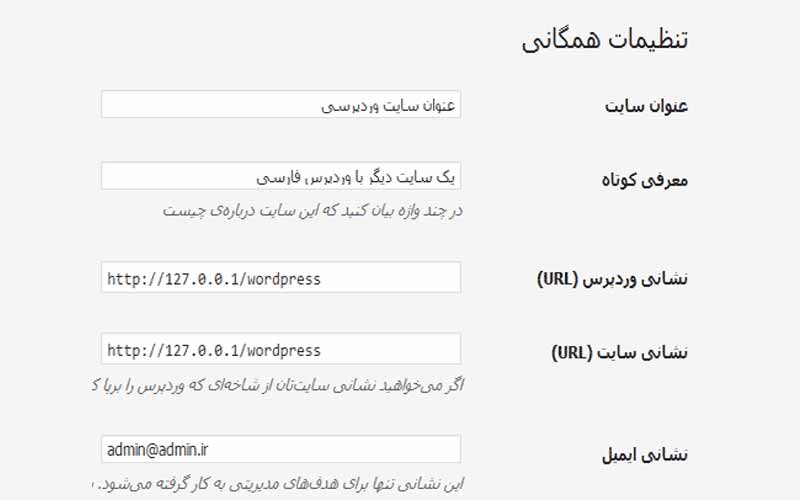
عنوان سایت (Site Title): این عبارت معمولاً نام وب سایت شما یا برندتان را نشان میدهد. برای تغییر آن، کافی است وارد منوی «تنظیمات > عمومی» شوید و در کادر «عنوان سایت»، نام مناسب را وارد کنید.
توضیحات کوتاه (Tagline): این توضیحات معمولاً خلاصهای از فعالیت یا محتوای وب سایت است. برای مثال، اگر سایت شما در حوزه آموزش طراحی وب فعالیت میکند، میتوانید بنویسید: «آموزش کاربردی طراحی وب و وردپرس».
نکته: اگر از افزونههای سئو (مثل Yoast SEO) استفاده میکنید، این افزونهها هم بخش جداگانهای برای عنوان و توضیحات در نتایج جستجو دارند؛ اما همچنان تنظیمات عمومی وردپرس نیز اهمیت بالایی دارد.
تنظیم ساختار پیوندهای یکتا (Permalinks)
به مسیر «تنظیمات > پیوندهای یکتا» بروید. در این صفحه، چندین ساختار پیشفرض برای URL نوشتهها یا صفحات ارائه شده است.
انتخاب ساختار مناسب:
گزینهی پیشنهادی برای سایتهای فارسی زبان معمولاً «نام نوشته» (/postname/) یا ترکیبی از دسته و نام نوشته است.
این ساختارها به دو دلیل مهم هستند:
- بهینه سازی برای موتورهای جستجو (SEO): وقتی لینکها حاوی کلمات کلیدی مرتبط با عنوان نوشته باشند، شانس دیده شدن در نتایج جستجو بیشتر میشود.
- خوانایی برای کاربران: کاربران وقتی لینک صفحهای را میبینند که حاوی نام نوشته یا موضوع است، بهتر میتوانند محتوای صفحه را حدس بزنند.
مثال:
اگر پست شما در مورد «آموزش سئو وردپرس» باشد و پیوند یکتا را روی /postname/ قرار دهید، آدرس صفحه بهصورت yourwebsite.com/آموزش-سئو-وردپرس خواهد بود.
تنظیمات تاریخ و زمان
انتخاب منطقه زمانی (Time Zone): وارد «تنظیمات > عمومی» شوید و از فهرست کرکرهای «منطقه زمانی» یا «ناحیه زمانی» شهر یا کشور موردنظرتان را انتخاب کنید.
تنظیم فرمت تاریخ و زمان: در همان صفحه، میتوانید فرمت نمایش تاریخ را (مثلاً YYYY-MM-DD یا dd-mm-yyyy) تعیین کنید. فرمت نمایش زمان را نیز میتوانید بر اساس ۱۲ یا ۲۴ ساعته بودن تنظیم کنید.
اهمیت هماهنگی با مخاطبان: اگر مخاطبان شما در ایران هستند، بهتر است منطقه زمانی تهران و فرمت تاریخ فارسی انتخاب شود. این موضوع باعث میشود زمان انتشار مطالب و رویدادها برای کاربران ملموستر باشد. استفاده از فرمت مناسب (مانند ۱۶ بهمن ۱۴۰۰، یا 2025-02-09) باعث میشود کاربران سردرگم نشوند و اعتماد بیشتری به سایت شما پیدا کنند.
تنظیمات خواندن (Reading Settings)
نمایش برگه ایستا یا نوشتههای وبلاگ در صفحه اصلی: اگر قصد دارید صفحه اصلی سایت شما حالت وبلاگی داشته باشد و آخرین نوشتهها را نشان دهد، گزینهی «نمایش آخرین نوشتهها» را فعال نگه دارید. اگر ترجیح میدهید صفحه اصلی سایتی شرکتی یا ایستا داشته باشید (برای مثال، یک صفحه معرفی خدمات)، کافی است در بخش «تنظیمات > خواندن»، «یک برگه یکتا (برگه ایستا)» را انتخاب کنید و برگه مد نظر برای صفحه اصلی را تعیین کنید.
اهمیت دستهبندی درست محتوا: اگر سایت شما ترکیبی از وبلاگ و صفحات شرکتی است، میتوانید برگه صفحه اصلی را ایستا کرده و برگه دیگری برای «وبلاگ» بسازید و آن را در منوی اصلی قرار دهید.
این کار علاوه بر ساده سازی تجربه کاربری، به موتورهای جستجو نیز کمک میکند تا محتوای وب سایت شما را بهتر سازماندهی کنند.
با انجام این تنظیمات اولیه، شما پایههای یک وب سایت حرفهای را بنا میگذارید. عنوان و توضیحات دقیق، پیوندهای یکتای بهینه، تاریخ و زمان صحیح و ساختار مناسب برای صفحه اصلی همگی عواملی هستند که هم در بهبود سئو و هم در جذب مخاطب به شما کمک خواهند کرد.
پیشنهاد بعدی: پس از پایان این بخش، حتماً تنظیمات امنیتی و نصب افزونههای لازم (مثل افزونه سئو و کش) را بررسی کنید تا مطمئن شوید وب سایتتان در تمام جنبهها عملکرد مطلوبی دارد.
بهبود امنیت اولیه
تغییر نام کاربری و رمز عبور پیشفرض
بسیاری از هکرها تلاش میکنند از نام کاربری پیشفرض “admin” سوءاستفاده کرده و با حدسهای مکرر رمز عبور (Brute Force) وارد سایت شوند. بنابراین، بهتر است پس از نصب وردپرس، یک حساب کاربری مدیر جدید با نام کاربری متفاوت بسازید و حساب “admin” را حذف کنید.
نکته مهم: در هنگام حذف حساب کاربری قدیمی، تمام نوشتهها و محتوا را به حساب جدید اختصاص دهید تا از دست نروند.
رمز عبورتان باید شامل حروف بزرگ و کوچک، اعداد و نمادها باشد (مثلاً: p@ssW0rd!2025). برای پیشگیری از فراموشی، میتوانید از ابزارهای مدیریت گذرواژه (مانند LastPass یا 1Password) استفاده کنید. این ابزارها ضمن ذخیره ایمن پسوردها، امکان ایجاد رمزهای طولانی و پیچیده را برایتان فراهم میکنند.
مثال: ترکیبی تصادفی مانند 12fE@T93#b نسبت به نامهای معمول (مانند تاریخ تولد) بسیار امنتر است.
نصب و راه اندازی افزونههای امنیتی
Wordfence: افزونه وردفنس دارای فایروال (Firewall) قدرتمند برای جلوگیری از حملات مشکوک است و همچنین قابلیت اسکن بدافزار (Malware Scanner) برای تشخیص فایلهای آلوده و هشدار ایمیلی در صورت شناسایی فعالیت غیرعادی را نیز دارد.
iThemes Security (Better WP Security): تغییر مسیر ورود (Login URL) برای پنهان کردن صفحه ورود پیشفرض وردپرس، تأیید هویت دومرحلهای (Two-Factor Authentication) و امکان قفل کردن (Lockout) کاربرانی که سعی در ورود متعدد با رمز عبور اشتباه دارند از قابلیتهای این افزونه است.
Sucuri Security: این افزونه قابلیت اسکن زنده برای شناسایی و حذف بدافزارها، امکان نظارت و هشدار در صورت تغییر فایلهای مهم وردپرس را دارد
تنظیم بک آپهای منظم
اگر سایت شما به هر دلیلی هک شود یا مشکلی در سرور پیش بیاید، بکآپ منظم میتواند شما را از فاجعه نجات دهد. با یک نسخه پشتیبان بهروز، در صورت خرابی میتوانید وب سایت را به حالت سالم قبلی بازگردانید و از تکرار زحمات جلوگیری کنید. افزونههای زیر قابلیت بکاپ گیری منظم را دارند.
UpdraftPlus:
- یکی از محبوبترین افزونهها برای بکآپگیری خودکار
- امکان ذخیره بکآپ در سرویسهای ابری مختلف مانند Google Drive، Dropbox، Amazon S3 و …
- رابط کاربری ساده برای زمانبندی و بازیابی بکآپ
BackWPup:
- زمانبندی منظم برای بکآپگیری از فایلها و پایگاه داده
- قابلیت ذخیره نسخههای پشتیبان در سرویسهای ابری یا ارسال به ایمیل
- نسخه حرفهای با امکانات پیشرفتهتر
VaultPress (Jetpack Backup):
- سرویس پیشرفته از طرف Automattic (شرکت سازنده وردپرس)
- بکآپگیری لحظهای (Real-Time) و امکان بازیابی آسان
نصب و پیکربندی افزونههای ضروری
افزونههای سئو (SEO)

Yoast SEO:
امکانات افزونه یوست شامل موارد زیر میباشد:
- ارائه راهنمایی گامبهگام برای بهبود خوانایی (Readability) و سئو (SEO) نوشتهها
- امکان مدیریت متا تایتل (Meta Title) و متا دسکریپشن (Meta Description) برای هر نوشته یا برگه
- نقشه سایت XML داخلی و امکان اتصال به Google Search Console
All in One SEO Pack:
امکانات این افزونه شامل موارد زیر میباشد:
- قابلیت بهینه سازی خودکار متا تایتل و توضیحات برای نوشتهها
- پشتیبانی از نقشه سایت XML و اتصال به گوگل آنالیتیکس
- رابط کاربری ساده و مناسب برای مبتدیان
نکات اولیه در تنظیمات سئوی فنی:
تنظیم متا تایتل و توضیحات (Meta Tags): با استفاده از بخش «ویرایشگر نوشته» در افزونه Yoast SEO یا All in One SEO، متا تایتل و توضیحات را به گونهای انتخاب کنید که شامل کلمات کلیدی اصلی باشد و در عین حال جذابیت کافی برای کاربران داشته باشد.
نقشه سایت XML: حتماً قابلیت ایجاد نقشه سایت را فعال کنید تا موتورهای جستجو راحتتر ساختار وب سایت شما را ایندکس کنند. این ویژگی در هر دو افزونه وجود دارد و کافیست آن را در تنظیمات آنها فعال نمایید.
استفاده از کلمات کلیدی: در انتخاب کلمات کلیدی زیادهروی نکنید. متن باید برای کاربران قابل فهم باشد.
خوانایی محتوا: اکثر افزونههای سئو بخشی را برای سنجش خوانایی متن ارائه میدهند. توجه به این معیار باعث میشود کاربران از مطالعه محتوای شما خسته نشوند.
افزونههای کش و بهینه سازی سرعت
سایتهای کند، نرخ پرش بالایی دارند و کاربران سریعاً از آنها خارج میشوند. گوگل سرعت صفحات را یکی از فاکتورهای مهم در رتبه بندی خود قرار داده است. بهینه سازی سرعت برابر است با بهبود رتبه و تجربه کاربری. در ادامه چند افزونه محبوب برای بهینه سازی سرعت سایت معرفی میکنیم:
- W3 Total Cache
- WP Super Cache
- LiteSpeed Cache
ساخت اولین برگهها و نوشتهها
پس از انجام تنظیمات اولیه وردپرس، گام بعدی ایجاد محتوا و ساختاردهی به سایت است. این مرحله شامل ایجاد برگههای ضروری مانند “درباره ما”، “تماس با ما”، “خطمشی حریم خصوصی” و “شرایط و ضوابط” است که به کاربران کمک میکنند تا با هویت و عملکرد سایت آشنا شوند. برگه “درباره ما” نقش مهمی در ایجاد اعتماد و اعتبار سایت دارد، در حالی که صفحه “تماس با ما” امکان تعامل کاربران با مدیر سایت را فراهم میکند. همچنین، برای سایتهایی که اطلاعات کاربران را جمع آوری میکنند، داشتن صفحه خط مشی حریم خصوصی الزامی است. در کنار این برگهها، اولین نوشتههای وبلاگ نیز اهمیت دارند؛ پست خوش آمد گویی میتواند کاربران را با اهداف و محتوای سایت آشنا کند و مسیر تعامل با آنها را هموار سازد. علاوه بر این، ساخت دستهبندیها و برچسبهای مناسب برای محتوا، نظم و دسترسی به مطالب را بهبود میبخشد و تأثیر مثبتی بر سئو خواهد داشت.
در کنار ایجاد محتوای اولیه، بهینه سازی تصاویر نقش مهمی در افزایش سرعت سایت و بهبود سئو دارد. استفاده از تصاویر باکیفیت اما کم حجم، انتخاب فرمت مناسب (JPEG، PNG، WEBP)، و فعالسازی فشرده سازی تصاویر با ابزارهایی مانند TinyPNG یا افزونههایی مثل Smush باعث کاهش حجم صفحات و افزایش سرعت بارگذاری خواهد شد. همچنین، افزودن متن جایگزین (alt text) به تصاویر، به موتورهای جستجو در درک بهتر محتوای سایت کمک میکند و باعث بهبود رتبه بندی در نتایج جستجو میشود. با رعایت این نکات، سایت شما از همان ابتدا ساختاری اصولی، سریع و کاربر پسند خواهد داشت که هم تجربه کاربران را بهبود میبخشد و هم شانس دیده شدن در نتایج جستجو را افزایش میدهد.
جمع بندی
پس از نصب وردپرس، انجام تنظیمات اولیه یک گام اساسی برای امنیت، سرعت، و سئو سایت است. تنظیمات پایه مانند تعیین عنوان سایت، ساختار پیوندهای یکتا، و تنظیمات خواندن به بهینه سازی ساختار کلی سایت کمک میکند. همچنین، نصب افزونههای امنیتی، کش، و سئو باعث بهبود عملکرد و کاهش ریسکهای احتمالی میشود. ایجاد برگههای ضروری مانند درباره ما و تماس با ما و مدیریت دیدگاهها نیز تأثیر زیادی در تعامل کاربران دارد. در نهایت، با بررسی سرعت سایت، اتصال به ابزارهای تحلیلی و انتشار محتوای ارزشمند، سایت شما آماده رشد و پیشرفت در فضای آنلاین خواهد بود. رعایت این چک لیست نه تنها سایت شما را حرفهایتر و کارآمدتر میکند، بلکه تجربه بهتری برای کاربران و جایگاه بهتری در موتورهای جستجو رقم خواهد زد.