


با گسترش روز افزون شبکههای اجتماعی و پیام رسانها، واتساپ به عنوان محبوبترین اپلیکیشن پیام رسان جهان، نقشی کلیدی در ارتباطات شخصی و کاری ما بازی میکند. از مهمترین دغدغههای کاربران در این فضا، امکان حذف پیام به گونهای است که هیچ ردی برای گیرنده یا در پشتیبانها (Backup) باقی نگذارد. این مسئله برای گفتگوهای خصوصی، مذاکرات تجاری و حتی کمپینهای روابط عمومیِ برندها حیاتی است؛ جایی که هر واژه ممکن است پیامدهای حقوقی یا مالی داشته باشد. به همین دلیل، متخصصان حوزه امنیت دیجیتال و حتی مشاوران مارکتینگ از جمله آژانس دیجیتال مارکتینگ پیجر همواره بر لزوم مدیریت محتوا و حذف بی اثر پیامها تأکید کردهاند. به صورت گام به گام بررسی میکنیم چرا حذف بی اثر در واتساپ اهمیت دارد و با چه راهکارهای رسمی یا توصیه شدهای میتوان آن را انجام داد.
چرا حذف بی اثر پیام در واتساپ اهمیت دارد؟
حریم خصوصی فردی و سازمانی
وقتی پیام حساسی را به اشتباه میفرستید—مثلاً اطلاعات مالی یا گذرواژه شرکت—غالباً تنها چند ثانیه زمان دارید تا جلوی فاجعه را بگیرید. قابلیت «Delete for Everyone» تا ۶۰ ساعت پس از ارسال فرصت میدهد پیام را از تمام دستگاههای مخاطبان حذف کنید؛ با این حال، اگر پیام در بکاپ ابری، لاگ اعلانات یا حتی اسکرین شات ذخیره شده باشد، حذف معمولی کفایت نخواهد کرد.
مطابقت با قوانین حفاظت از داده
در بسیاری کشورها، از جمله اعضای اتحادیه اروپا با مقررات GDPR، سازمانها باید تضمین کنند داده کاربران به فوریت قابل تصحیح یا حذف است. در ایران نیز ماده ۷۵۸ قانون مجازات اسلامی، دستکاری یا حذف غیرقانونی دادههای رایانهای را مشمول جرم میداند.
برندسازی و روابط عمومی
کافی است یک پیام نسنجیده در گروه مشتریان یا خبرنگاران منتشر شود تا بحران اعتباری شکل بگیرد. تجربه نشان داده واکنش سریع و حذف بی اثر میتواند شانس انتشار ویروسی پیام را بشدت کاهش دهد؛ البته مشروط بر اینکه گیرندگان فرصتی برای ذخیره آن نیافته باشند.
مدیریت بحران و امنیت روانی کارمندان
در بسیاری از سازمانها، گفتگوهای داخلی درباره استراتژی قیمت گذاری یا اسرار فنی در واتساپ انجام میشود. دانستن اینکه میتوان پیام را بدون ردپا حذف کرد، امنیت روانی تیم را افزایش داده و به آنان اجازه میدهد در صورت خطا سریعا اوضاع را کنترل کنند.
بیشتر بخوانید: واتساپ بیزینس برای ویندوز
روشهای رسمی حذف پیام بدون اثر
در این بخش، روی قابلیتهای رسمی واتساپ و چند ترفند مکمل تمرکز میکنیم. توجه داشته باشید به کارگیری نسخههای غیررسمی (Mods) برخلاف سیاست واتساپ است و ممکن است منجر به مسدودشدن حساب یا افشای داده شود؛ بنابراین تنها روشهای مجاز را شرح میدهیم.
Delete for Everyone (حذف برای همه)
قابلیت «Delete for Everyone» یا حذف برای همه یکی از مهمترین ابزارهای رسمی واتساپ برای حذف پیامهایی است که به اشتباه ارسال شدهاند. این ویژگی از سال ۲۰۱۷ معرفی شد و در سال ۲۰۲۲ بهبود یافت تا بازه زمانی طولانیتری برای حذف پیامها فراهم کند.
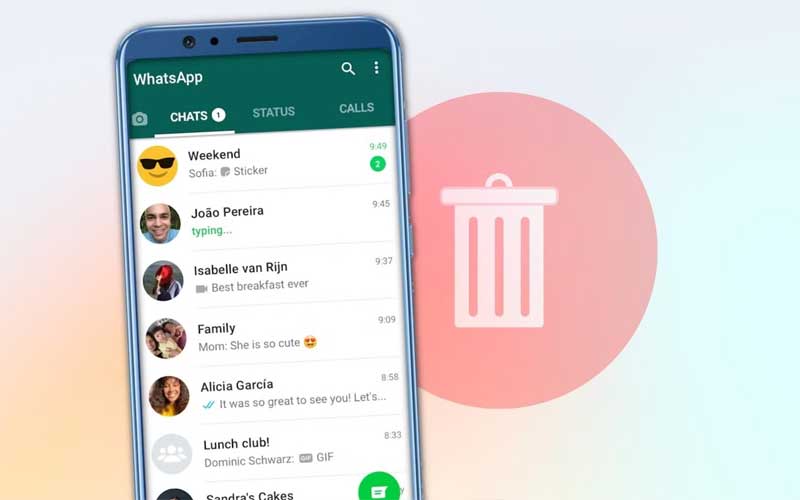
در ابتدا، فقط ۷ دقیقه زمان داشتید تا پیام را از چت طرف مقابل حذف کنید. سپس واتساپ این زمان را به ۱ ساعت افزایش داد. نهایتاً در آپدیت ۲۰۲۲، این بازه به ۶۰ ساعت (۲ روز و ۱۲ ساعت) افزایش یافت.
پس از گذشت ۶۰ ساعت از زمان ارسال پیام، گزینه «Delete for Everyone» دیگر نمایش داده نمیشود و فقط میتوانید پیام را برای خودتان (Delete for Me) پاک کنید.
مراحل انجام حذف برای همه در واتساپ:
- اپلیکیشن واتساپ را باز کنید.
- وارد چتی شوید که پیام را در آن ارسال کردهاید.
- روی پیام موردنظر انگشت نگه دارید تا انتخاب شود.
- در نوار بالا، روی آیکون سطل زباله بزنید.
- سه گزینه ظاهر میشود:
- Delete for Me (حذف فقط برای شما)
- Cancel (لغو)
- Delete for Everyone (این گزینه را انتخاب کنید)
اگر حذف موفق باشد، پیام به شکل “This message was deleted” برای هر دو طرف نمایش داده میشود.
یکی از ایرادات این قابلیت، باقیماندن اعلان حذف است. حتی با حذف پیام، گیرنده متوجه خواهد شد که پیامی ارسال و سپس حذف شده است.
آیا امکان حذف این اعلان وجود دارد؟
به طور رسمی، خیر. اما برخی نسخههای غیررسمی واتساپ (مانند GBWhatsApp) به شما اجازه میدهند پیام را حذف کرده بدون اثر برای طرف مقابل نمایش داده شود.
Disappearing Messages (پیامهای ناپدیدشونده)
پیامهای ناپدیدشونده (Disappearing Messages) قابلیتی رسمی در واتساپ است که به کاربران اجازه میدهد پیامهایی با عمر محدود ارسال کنند؛ به این معنا که پس از مدت مشخصی بهصورت خودکار از چت حذف میشوند. این قابلیت بهصورت پیشگیرانه برای محافظت از حریم خصوصی و پاکسازی خودکار پیامها طراحی شده است.
هنگام فعالسازی این قابلیت، شما میتوانید از میان سه گزینه زمانی یکی را انتخاب کنید. ۲۴ ساعت، ۷ روز، ۹۰ روز. پس از رسیدن به این بازه، پیامها (اعم از متن، تصویر، ویدیو، فایل صوتی، اسناد و…) به طور خودکار از هر دو طرف چت حذف میشوند، حتی اگر گیرنده پیام را نخوانده باشد.
فعالسازی برای یک چت خاص:
- واتساپ را باز کنید.
- وارد گفتوگوی موردنظر شوید.
- روی نام مخاطب یا گروه در بالای صفحه بزنید.
- گزینه Disappearing Messages را انتخاب کنید.
- یکی از بازههای زمانی ۲۴ ساعت، ۷ روز یا ۹۰ روز را انتخاب نمایید.
فعالسازی بهصورت پیشفرض برای همه چتهای جدید:
- به Settings (تنظیمات) واتساپ بروید.
- وارد Privacy (حریم خصوصی) شوید.
- گزینه Default Message Timer را انتخاب کنید.
- بازه زمانی دلخواه را انتخاب کنید.
از این پس، تمام چتهای جدیدی که آغاز میکنید به صورت پیش فرض در حالت پیام ناپدید شونده خواهند بود.
پاکسازی رسانههای ارسالشده (Media Visibility & Storage)
در بسیاری از مواقع، شما علاوهبر پیام متنی، رسانههایی مانند عکس، ویدیو یا فایل صوتی برای مخاطب ارسال میکنید. حتی اگر پیام را با گزینه «Delete for Everyone» حذف کنید، ممکن است نسخهای از فایل همچنان در گالری یا حافظه داخلی دستگاه گیرنده باقی بماند.
واتساپ بهطور پیشفرض، فایلهای دریافتی را در حافظه گوشی ذخیره میکند (مانند پوشههای WhatsApp Images یا WhatsApp Video). این فایلها بهصورت جداگانه در گالری یا فایلمنیجر ظاهر میشوند و با حذف پیام، لزوماً از حافظه گیرنده پاک نمیشوند—مگر اینکه شرایط خاصی رعایت شود.
هنگام حذف یک پیام حاوی رسانه (مثلاً یک عکس)، واتساپ از شما میپرسد:
“Also delete media received in this chat from the device gallery?”
در اینجا اگر تیک گزینه را فعال کنید، واتساپ تلاش میکند نسخهای از فایل رسانهای را از حافظه مخاطب هم حذف کند. البته: این کار فقط وقتی موفق است که گیرنده هنوز فایل را جابهجا نکرده باشد (مثلاً به پوشهای دیگر منتقل نکرده باشد). گیرنده باید در بازه ۶۰ ساعته آنلاین شود تا دستور حذف اعمال شود.
غیرفعال سازی نمایش خودکار رسانهها برای آینده:
برای جلوگیری از ذخیره خودکار عکس و ویدیو توسط مخاطب در آینده:
- وارد چت مورد نظر شوید.
- روی نام مخاطب یا گروه بزنید.
- گزینه Media Visibility را روی «No» قرار دهید.
این اقدام فقط در گوشی خودتان اعمال میشود، ولی در تنظیمات حریم خصوصی نیز میتوانید آن را به صورت کلی تنظیم کنید.
بیشتر بخوانید: بازگرداندن پیام های پاک شده در واتساپ
جمع بندی
حذف بیاثر پیامها در واتساپ فراتر از یک کلیک ساده است و نیاز به درک دقیق عملکرد ویژگیهایی مانند «Delete for Everyone»، «Disappearing Messages»، مدیریت رسانهها و پاکسازی بکاپهای ابری دارد. اگرچه واتساپ ابزارهای مفیدی برای این منظور ارائه کرده، اما همچنان ریسکهایی مانند اسکرینشات یا ذخیرهسازی ناخواسته فایلها وجود دارد که فقط با آگاهی و سیاست درست در ارسال پیام قابل کنترل است. برای کاربران حرفهای و کسبوکارها، استفاده از نسخههای سازمانی واتساپ و مشاوره با متخصصانی مانند تیم آژانس دیجیتال مارکتینگ پیجر میتواند راهکارهایی امنتر و مؤثرتر برای مدیریت ارتباطات دیجیتال فراهم کند.