
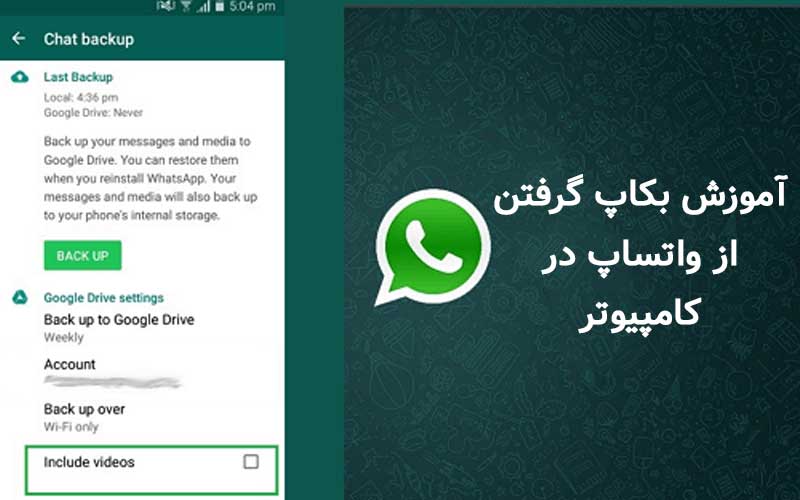

واتساپ به عنوان یکی از اصلی ترین ابزارهای ارتباطی در زندگی روزمره ما شناخته میشود. از چتهای دوستانه گرفته تا مکالمات کاری، بخش بزرگی از اطلاعات ما در بستر واتساپ رد و بدل میشود. اما در کنار همه این کاربردها، یک نگرانی همیشگی وجود دارد: اگر اطلاعات واتساپمان را از دست بدهیم، چه میشود؟ به همین دلیل، بکاپ گرفتن از واتساپ در کامپیوتر نه تنها مفید، بلکه در بسیاری موارد حیاتی است.
در این مقاله از پیجر، به طور جامع بررسی میکنیم که چگونه میتوان اطلاعات واتساپ را به کامپیوتر منتقل و ذخیره کرد؛ چه از طریق گوشی، چه از نسخه دسکتاپ واتساپ و چه با استفاده از ابزارهای تخصصی.
اهمیت پشتیبانگیری از واتساپ روی کامپیوتر
ذخیرهسازی دادهها در فضای ابری مزایای زیادی دارد، اما نگهداری نسخهای از آنها در کامپیوتر شخصی میتواند آرامش خاطر بیشتری ایجاد کند. فضای ابری همیشه در دسترس نیست، ممکن است اشتراک شما به پایان برسد، یا با حذف اکانت گوگل یا اپل، بکاپها نیز حذف شوند. همچنین، در صورت تعویض گوشی یا ریست فکتوری دستگاه، در اختیار داشتن یک نسخه لوکال از دادهها، سرعت و اطمینان بازیابی اطلاعات را به شکل قابل توجهی افزایش میدهد.
در حالی که واتساپ به صورت پیش فرض بکاپ گیری را در فضای ابری (مثل Google Drive یا iCloud) انجام میدهد، نگهداری یک نسخه محلی از بکاپ روی کامپیوتر مزایای زیادی دارد:
- دسترسی دائمی و سریعتر به بکاپها
- امکان انتقال به گوشی دیگر بدون اتصال به اینترنت
- افزایش امنیت اطلاعات شخصی با نگهداری لوکال
- قابلیت بازیابی چتها حتی بدون اکانت Gmail یا Apple ID
بکاپ گیری دستی از چتهای واتساپ و ذخیره در کامپیوتر
اگر قصد دارید یک یا چند گفتوگوی خاص را ذخیره کنید، میتوانید از گزینه «Export Chat» استفاده کنید. این قابلیت به شما امکان میدهد مکالمات خود را در قالب فایل متنی به ایمیل ارسال کرده و سپس آن را در کامپیوتر ذخیره کنید. این روش به ویژه برای بایگانی کردن چتهای شخصی، فاکتورهای کاری، یا اطلاعات مهم پروژهها مناسب است، اما توجه داشته باشید که تنها متون را ذخیره میکند و برای بکاپ کامل به کار نمیآید.
روش استاندارد برای ذخیره کامل اطلاعات واتساپ در کامپیوتر
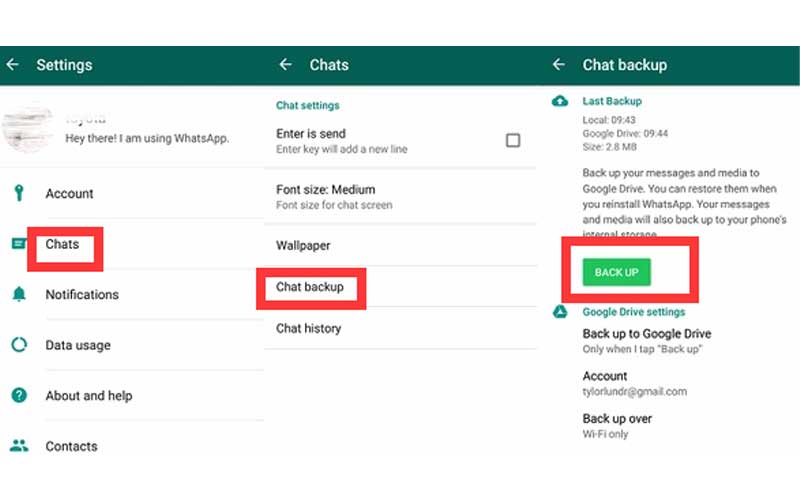
واتساپ به طور پیش فرض، بکاپهایی در حافظه داخلی گوشی ذخیره میکند. برای انتقال این فایلها به کامپیوتر، باید ابتدا از درون تنظیمات واتساپ یک بکاپ تازه ایجاد کرده و سپس از طریق اتصال USB، به پوشهای خاص در حافظه گوشی دسترسی پیدا کنید.
فایلهایی با نامهایی مانند msgstore.db.crypt12 در مسیرهایی مانند /WhatsApp/Databases یا /Android/media/com.whatsapp/WhatsApp/Databases قرار دارند. این فایلها شامل بکاپ کامل چتهای شما هستند. با کپی کردن آنها به سیستم، نسخهای امن از دادههایتان خواهید داشت که در صورت لزوم میتوانید بازیابی کنید.
در گوشیهای جدیدتر و نسخههای اخیر واتساپ، ممکن است دسترسی به این مسیرها نیاز به مجوزهای خاص یا فعالسازی گزینههای توسعه دهنده داشته باشد. در نتیجه باید دقت کافی به تنظیمات امنیتی و دسترسیها داشته باشید.
بیشتر بخوانید: واتساپ بیزینس برای ویندوز
آیا بکاپ گرفتن خودکار واتساپ روی کامپیوتر ممکن است؟
در حال حاضر واتساپ پشتیبانگیری خودکار را تنها برای فضای ابری (Google Drive در اندروید و iCloud در iOS) فعال کرده است. برای کامپیوتر، چنین قابلیتی وجود ندارد. با این حال، شما میتوانید با برنامه ریزی هفتگی یا ماهانه، بکاپها را از گوشی به کامپیوتر انتقال دهید.
تنها بخشی از فرآیند که به صورت خودکار انجام میشود، بکاپگیری محلی (Local Backup) است که در ساعات خاصی از شبانه روز در حافظه داخلی ذخیره میشود. برای اطمینان بیشتر، بهتر است این بکاپها را در زمان مشخصی به سیستم خود منتقل کنید.
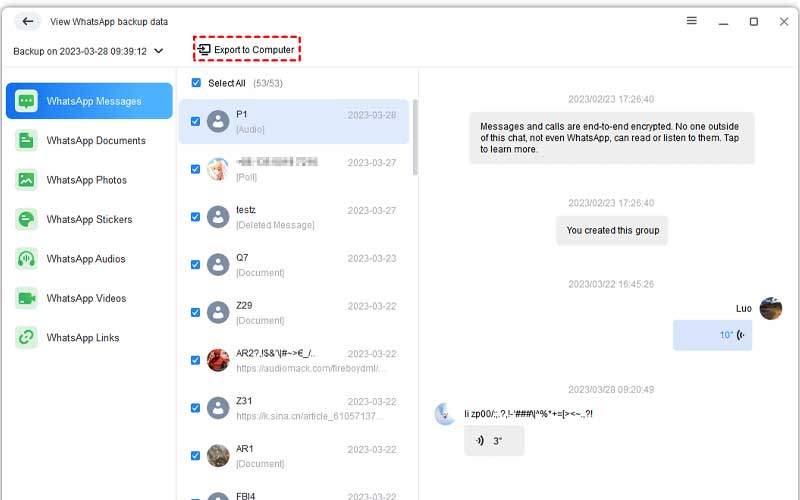
استفاده از نرمافزارهای بکاپگیری WhatsApp برای کامپیوتر
ابزارهای ثالثی برای بکاپ گیری کامل از واتساپ و بازیابی آسان اطلاعات روی کامپیوتر وجود دارد. برخی از معروفترین آنها عبارتند از:
- iMyFone iTransor for WhatsApp
- Dr.Fone – WhatsApp Transfer
- Mobitrix WhatsApp Transfer
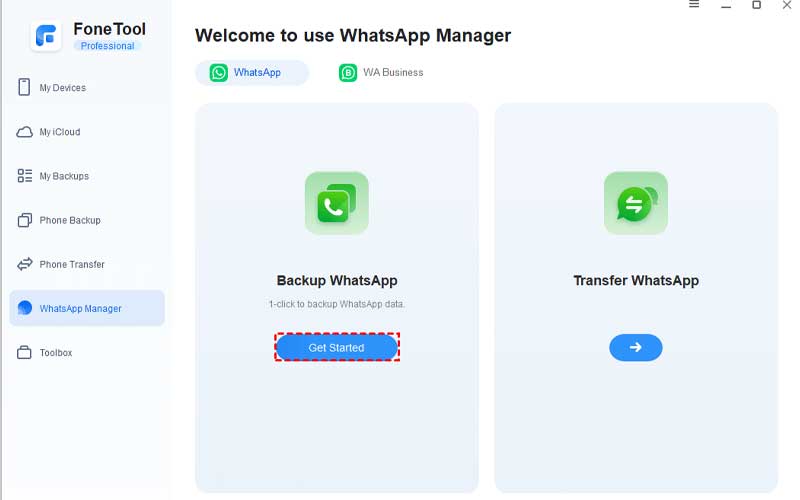
این نرمافزارها اغلب امکانات زیر را ارائه میدهند:
- پشتیبانگیری کامل از چتها، مدیا، و تماسها
- مشاهده و انتخاب فایلهای بکاپ قبل از بازیابی
- انتقال اطلاعات بین Android و iPhone
- ذخیره بکاپ روی هارد دیسک ویندوز یا مک
این ابزارها معمولاً نسخه رایگان با قابلیت محدود دارند و نسخه کامل آنها نیاز به پرداخت هزینه دارد.
نتیجه گیری
بکاپ گرفتن از واتساپ در کامپیوتر اقدامی استراتژیک برای حفظ امنیت دادهها، بهویژه در شرایطی که اطلاعات مهم یا کاری در چتها وجود دارد. با وجود محدودیتهایی که خود واتساپ در نسخه دسکتاپ دارد، همچنان روشهای متعددی برای ذخیرهسازی چتها وجود دارد: از استخراج دستی گرفته تا استفاده از نرمافزارهای تخصصی. تنها لیستی که میتوان برای انتخاب روش مناسب در نظر گرفت به شرح زیر است:
- اگر فقط به دنبال ذخیره یک گفتوگو هستید، خروجی گرفتن از چت و ارسال به ایمیل کافی است.
- اگر هدفتان نگهداری بلندمدت و کامل است، انتقال فایلهای دیتابیس از گوشی به سیستم مطمئنترین روش است.
- اگر دنبال مدیریت حرفهایتر و انتقال بین دو سیستمعامل هستید، نرمافزارهای شخص ثالث را بررسی کنید.
در نهایت، بهترین روش برای شما بسته به نیاز، ابزارهای موجود و سطح دانش فنیتان تعیین میشود.