
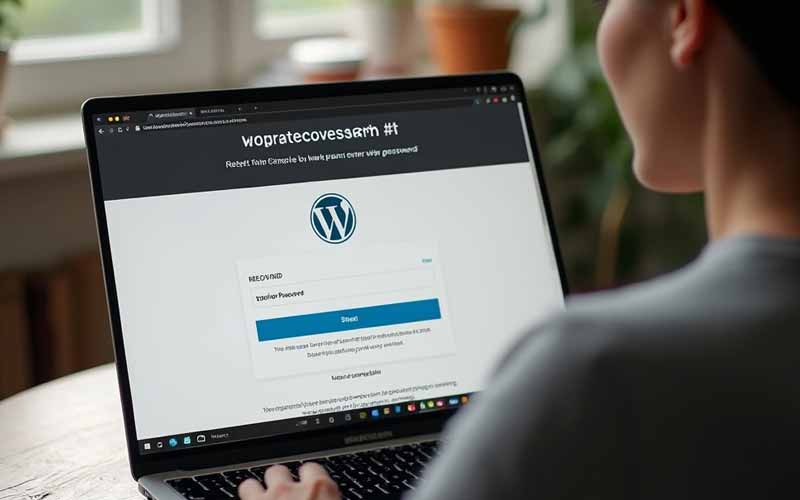

وردپرس به عنوان یکی از محبوبترین سیستمهای مدیریت محتوا (CMS) جهان، به میلیونها وبسایت امکان ایجاد و مدیریت آسان محتوا را میدهد. با این حال، مانند هر سیستم دیگری، کاربران ممکن است با مشکلاتی مانند فراموشی رمز عبور مواجه شوند که میتواند دسترسی به داشبورد مدیریت سایت را مختل کند. بازیابی رمز ورود به وردپرس یکی از فرآیندهای حیاتی و ضروری برای حفظ امنیت و عملکرد وبسایت است. در این مقاله از پیجر، به بررسی روشها و تکنیکهای مؤثر برای بازیابی رمز عبور در وردپرس خواهیم پرداخت. از روشهای ساده و سریع مانند استفاده از ایمیل بازیابی، تا روشهای پیشرفتهتر شامل دسترسی به پایگاه داده و استفاده از ابزارهای امنیتی، تمامی جنبههای مهم این فرآیند مورد بررسی قرار خواهند گرفت. همچنین، نکات مهمی در زمینه پیشگیری از از دست دادن رمز عبور و افزایش امنیت حسابهای کاربری ارائه میشود. با دنبال کردن این راهنما، کاربران وردپرس میتوانند به راحتی و با اطمینان خاطر به وبسایت خود دسترسی یابند و از امنیت بالای آن اطمینان حاصل کنند.
1- Reset کلمه عبور از طریق صفحه ورود
یکی از سادهترین و رایجترین روشها برای بازیابی رمز عبور در وردپرس، استفاده از قابلیت Reset کلمه عبور از طریق صفحه ورود است. این فرآیند به کاربران امکان میدهد تا بدون نیاز به دسترسی مستقیم به پایگاه داده یا فایلهای سایت، به راحتی رمز عبور خود را بازیابی یا تغییر دهند. در ادامه، مراحل جامع و گام به گام این فرآیند را بررسی میکنیم:
گام ۱: دسترسی به صفحه ورود وردپرس
ابتدا مرورگر وب خود را باز کرده و به صفحه ورود وردپرس وبسایت خود بروید. معمولاً آدرس صفحه ورود به شکل www.yoursite.com/wp-admin یا www.yoursite.com/wp-login.php است. پس از ورود به آدرس مورد نظر، صفحه ورود وردپرس نمایش داده میشود.
گام ۲: کلیک بر روی لینک “رمز عبور خود را فراموش کردهاید؟”
در صفحه ورود، زیر فرم ورود به حساب کاربری، لینکی با عنوان “رمز عبور خود را فراموش کردهاید؟” وجود دارد. بر روی این لینک کلیک کنید تا به صفحه بازیابی رمز عبور هدایت شوید.
گام ۳: وارد کردن آدرس ایمیل یا نام کاربری
در صفحه بازیابی رمز عبور، از شما خواسته میشود تا آدرس ایمیل یا نام کاربری مرتبط با حساب کاربری خود را وارد کنید. دقت کنید که این اطلاعات باید با آنچه در هنگام ثبتنام استفاده کردهاید مطابقت داشته باشد. پس از وارد کردن اطلاعات، بر روی دکمه “دریافت رمز جدید” کلیک کنید.
گام ۴: بررسی ایمیل دریافتی
پس از ارسال درخواست بازیابی رمز عبور، یک ایمیل حاوی لینک بازیابی به آدرس ایمیلی که وارد کردهاید ارسال میشود. به صندوق ورودی ایمیل خود مراجعه کنید و پیام از وردپرس را پیدا کنید. در صورتی که ایمیل را در صندوق ورودی پیدا نکردید، پوشه اسپم یا هرزنامه را نیز بررسی کنید.
گام ۵: کلیک بر روی لینک بازیابی
در ایمیل دریافتی، لینکی با عنوان “بازنشانی رمز عبور” یا مشابه آن وجود دارد. بر روی این لینک کلیک کنید تا به صفحهای هدایت شوید که میتوانید رمز عبور جدید خود را تنظیم کنید.
گام ۶: تنظیم رمز عبور جدید
در صفحه بازنشانی رمز عبور، از شما خواسته میشود تا رمز عبور جدید خود را وارد کرده و آن را تأیید کنید. توصیه میشود از رمزهای عبور قوی که شامل ترکیبی از حروف بزرگ و کوچک، اعداد و نمادها هستند استفاده کنید تا امنیت حساب کاربری شما افزایش یابد.
گام ۷: تأیید تغییر رمز عبور
پس از وارد کردن رمز عبور جدید، بر روی دکمه “تغییر رمز عبور” کلیک کنید. در صورت موفقیتآمیز بودن عملیات، پیامی مبنی بر تغییر موفقیتآمیز رمز عبور نمایش داده میشود و شما میتوانید با استفاده از رمز عبور جدید وارد حساب کاربری خود شوید.
2- بازیابی کلمه عبور از طریق داشبورد وردپرس
بازیابی کلمه عبور از طریق داشبورد وردپرس
بازیابی کلمه عبور از طریق داشبورد وردپرس یک روش پیشرفته و مؤثر برای کاربران و مدیران سایتهای وردپرسی است که دسترسی به حسابهای کاربری دیگر با سطوح دسترسی متفاوت دارند. این روش نیازمند دسترسی به داشبورد وردپرس با استفاده از یک اکانت دیگر به عنوان ادمین یا اینکه از قبل وارد حساب کاربری ادمین شده باشید. در ادامه، مراحل جامع و گام به گام بازیابی کلمه عبور از طریق داشبورد وردپرس را بررسی میکنیم:
توجه کنید که در این روش شما باید یکی از شرایط زیر را داشته باشید:
- دسترسی به اکانت ادمین دیگر: شما باید دسترسی به یک اکانت کاربری با نقش ادمین داشته باشید.
- از قبل لاگین شده باشید
گام ۱: ورود به داشبورد وردپرس با اکانت ادمین
ابتدا مرورگر وب خود را باز کرده و به صفحه ورود وردپرس (www.yoursite.com/wp-admin) بروید. با استفاده از نام کاربری و رمز عبور ادمین خود وارد داشبورد شوید. اگر از قبل وارد شدهاید، میتوانید مستقیماً به داشبورد دسترسی پیدا کنید.
گام ۲: دسترسی به بخش کاربران
پس از ورود به داشبورد، در منوی سمت چپ، بر روی گزینه “کاربران” کلیک کنید. این بخش به شما امکان مدیریت تمامی کاربران وبسایت را میدهد.
گام ۳: انتخاب کاربری که نیاز به بازیابی کلمه عبور دارد
در لیست کاربران، کاربری که نیاز به بازیابی کلمه عبور دارد را پیدا کنید. روی نام کاربر مورد نظر کلیک کنید تا به صفحه ویرایش پروفایل کاربر منتقل شوید.
گام ۴: تغییر کلمه عبور کاربر
در صفحه ویرایش پروفایل کاربر، به بخش “مدیریت حساب” بروید. در این بخش، گزینهای با عنوان “تنظیم مجدد کلمه عبور” وجود دارد. بر روی این گزینه کلیک کنید تا یک کادر برای وارد کردن کلمه عبور جدید باز شود.
گام ۵: وارد کردن کلمه عبور جدید
در کادر باز شده، یک کلمه عبور قوی و امن را وارد کنید. توصیه میشود که از ترکیبی از حروف بزرگ و کوچک، اعداد و نمادها استفاده کنید تا امنیت حساب کاربری افزایش یابد. پس از وارد کردن کلمه عبور جدید، بر روی دکمه “تنظیم کلمه عبور” کلیک کنید.
گام ۶: اطلاعرسانی به کاربر
پس از تنظیم کلمه عبور جدید، بهتر است کاربر مربوطه را از تغییرات مطلع کنید. میتوانید از طریق ایمیل یا سایر روشهای ارتباطی، کلمه عبور جدید را به کاربر اطلاع دهید تا بتواند با استفاده از آن وارد حساب کاربری خود شود
3- ریست کردن پسورد وردپرس از طریق cPanel
بازیابی یا ریست کردن پسورد وردپرس از طریق cPanel یکی از روشهای پیشرفته و مؤثر برای کاربران و مدیران وبسایتهای وردپرسی است که به دلایل مختلف ممکن است دسترسی به ایمیل بازیابی یا داشبورد مدیریتی نداشته باشند. این روش نیازمند دسترسی به cPanel هاستینگ وبسایت و آشنایی با ابزارهای مدیریتی آن است. در ادامه، مراحل جامع و گام به گام ریست کردن پسورد وردپرس از طریق cPanel را بررسی میکنیم:
پیشنیازها
قبل از شروع به ریست کردن پسورد از طریق cPanel، اطمینان حاصل کنید که:
- دسترسی به cPanel: شما باید به cPanel هاستینگ وبسایت خود دسترسی داشته باشید. اطلاعات ورود به cPanel معمولاً از شرکت میزبانی وب دریافت میشود.
- شناخت نام پایگاه داده وردپرس: باید نام پایگاه دادهای که وردپرس از آن استفاده میکند را بدانید. این اطلاعات معمولاً در فایل wp-config.php موجود در ریشه وبسایت قابل دسترسی است.
گام ۱: ورود به cPanel
ابتدا مرورگر وب خود را باز کرده و به آدرس cPanel وبسایت خود بروید. معمولاً آدرس ورود به cPanel به شکل www.yoursite.com/cpanel یا www.yoursite.com:2083 است. با وارد کردن نام کاربری و رمز عبور مربوطه، وارد محیط cPanel شوید.
گام ۲: دسترسی به phpMyAdmin
پس از ورود به cPanel، به بخش “Databases” (پایگاههای داده) بروید و روی گزینه “phpMyAdmin” کلیک کنید. phpMyAdmin یک ابزار مدیریتی قدرتمند برای مدیریت پایگاههای داده MySQL است که به شما امکان انجام عملیات مختلف بر روی دیتابیس را میدهد.
گام ۳: انتخاب پایگاه داده وردپرس
در phpMyAdmin، از لیست پایگاههای داده موجود، پایگاه دادهای که وردپرس از آن استفاده میکند را انتخاب کنید. اگر نام پایگاه داده را نمیدانید، میتوانید از فایل wp-config.php در ریشه وبسایت خود برای پیدا کردن آن استفاده کنید. در این فایل، مقدار DB_NAME نام پایگاه داده را مشخص میکند.
گام ۴: دسترسی به جدول کاربران
پس از انتخاب پایگاه داده، به لیست جداول موجود نگاه کنید و جدول wp_users (یا پیشوند دیگری که در زمان نصب وردپرس انتخاب کردهاید) را پیدا کنید. روی نام جدول کلیک کنید تا محتویات آن نمایش داده شود.
گام ۵: ویرایش رکورد کاربر مورد نظر
در جدول wp_users, کاربری که نیاز به ریست پسورد دارد را پیدا کنید. سپس روی گزینه “Edit” (ویرایش) در کنار آن کاربر کلیک کنید تا بتوانید فیلدهای مربوط به آن کاربر را ویرایش کنید.
گام ۶: تغییر مقدار فیلد پسورد
در صفحه ویرایش کاربر، به فیلد user_pass بروید. در قسمت Function، از منوی کشویی گزینه MD5 را انتخاب کنید. سپس در بخش Value، پسورد جدید مورد نظر خود را وارد کنید. استفاده از رمزهای عبور قوی و پیچیده توصیه میشود تا امنیت حساب کاربری افزایش یابد.
مثال:
- Function: MD5
- Value: NewSecurePassword123!
گام ۷: ذخیره تغییرات
پس از وارد کردن پسورد جدید، به پایین صفحه بروید و روی دکمه “Go” کلیک کنید تا تغییرات ذخیره شوند. phpMyAdmin پیامی مبنی بر موفقیتآمیز بودن عملیات نمایش میدهد.
گام ۸: ورود به وردپرس با پسورد جدید
حالا میتوانید به صفحه ورود وردپرس (www.yoursite.com/wp-login.php یا www.yoursite.com/wp-admin) بروید و با استفاده از نام کاربری و پسورد جدید وارد حساب کاربری خود شوید.
نکات امنیتی هنگام ریست کردن پسورد از طریق cPanel
- حفظ امنیت cPanel: اطمینان حاصل کنید که اطلاعات ورود به cPanel را در مکان امنی نگهداری میکنید و به افراد غیرمجاز دسترسی ندهید.
- استفاده از پسوردهای قوی: پسورد جدیدی که انتخاب میکنید باید شامل ترکیبی از حروف بزرگ و کوچک، اعداد و نمادها باشد تا از امنیت حساب کاربری شما اطمینان حاصل شود.
- پشتیبانگیری از پایگاه داده: قبل از انجام هرگونه تغییر در پایگاه داده، بهتر است از آن پشتیبانگیری کنید تا در صورت بروز مشکل، بتوانید به حالت قبلی بازگردید.
- فعالسازی احراز هویت دو مرحلهای: با فعالسازی این قابلیت، امنیت حساب کاربری شما به میزان قابل توجهی افزایش مییابد و حتی در صورت دسترسی به پسورد، ورود به حساب نیازمند یک مرحله اضافی امنیتی خواهد بود.
- نظارت بر فعالیتهای مشکوک: پس از ریست کردن پسورد، فعالیتهای حساب کاربری خود را بررسی کنید تا از عدم وجود دسترسیهای غیرمجاز مطمئن شوید.
ریست کردن پسورد وردپرس از طریق cPanel یک روش قدرتمند و مؤثر برای بازیابی دسترسی به حسابهای کاربری است، به ویژه در مواقعی که روشهای سادهتر در دسترس نباشند. با داشتن دسترسی به cPanel و آشنایی با ابزارهای مدیریتی آن، میتوانید به راحتی و با اطمینان خاطر پسورد وردپرس خود را ریست کنید و از امنیت بالای وبسایت خود اطمینان حاصل نمایید. همچنین، رعایت نکات امنیتی مطرح شده در این مقاله به حفظ و افزایش امنیت وبسایت شما کمک شایانی خواهد کرد
جمع بندی
در این مقاله به بررسی جامع و گامبهگام روشهای مختلف بازیابی و ریست کردن رمز عبور در وردپرس پرداختیم. از روشهای ساده و کاربرپسند مانند بازیابی رمز عبور از طریق صفحه ورود، تا روشهای پیشرفتهتر نظیر بازیابی از طریق داشبورد وردپرس و cPanel، تمامی جنبههای مهم این فرآیندها مورد بررسی قرار گرفتند. هر یک از این روشها بسته به شرایط و دسترسیهای کاربر، میتوانند ابزارهای مؤثری برای بازیابی دسترسی به وبسایت باشند.
با دنبال کردن مراحل و رعایت نکات امنیتی مطرح شده در این مقاله، کاربران وردپرس میتوانند به راحتی و با اطمینان خاطر رمز عبور حسابهای خود را بازیابی کرده و از دسترسی به وبسایت خود لذت ببرند. همچنین، اتخاذ تدابیر پیشگیرانه و بهروز نگه داشتن روشهای امنیتی، نقش مهمی در حفاظت از اطلاعات و افزایش اعتماد کاربران به وبسایت شما ایفا میکند. بنابراین، همواره توصیه میشود که کاربران بهصورت منظم رمزهای عبور خود را بهروزرسانی کرده و از ابزارهای امنیتی موجود بهرهمند شوند تا از هرگونه تهدید احتمالی جلوگیری کنند.